

Arduino のマイコンボードにプログラムを書き込むための無料の開発環境 Arduino IDE の Windows 版です。
ダウンロード
· 150.8 MB
公式ダウンロードリンク
Arduino IDE を評価
平均 0.0 · 評価数: 0
ありがとうございます!評価を保存しました。後から変更できます。 評価を保存できませんでした。しばらくしてからもう一度お試しください。 本日、お使いのネットワークからの評価が多すぎます。明日もう一度お試しください。 平均評価は 5 件の評価が集まると表示されます。
スクリーンショット
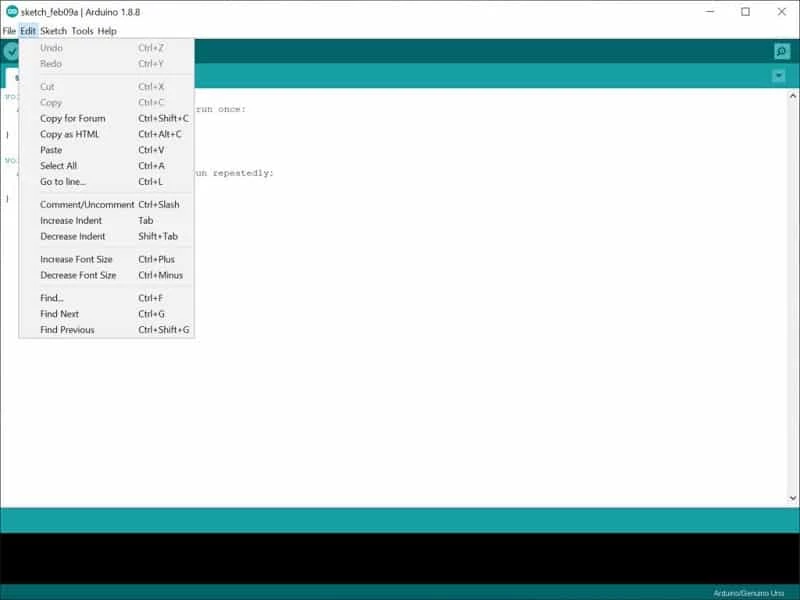
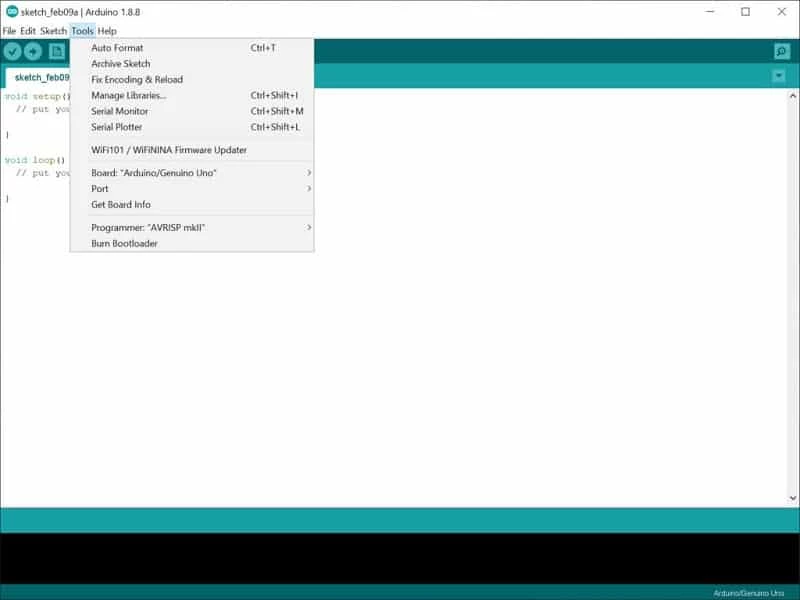
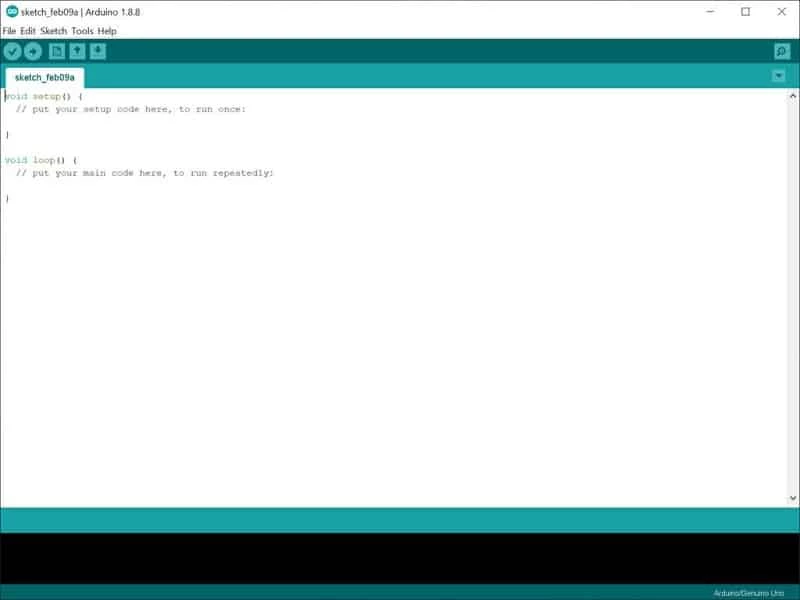
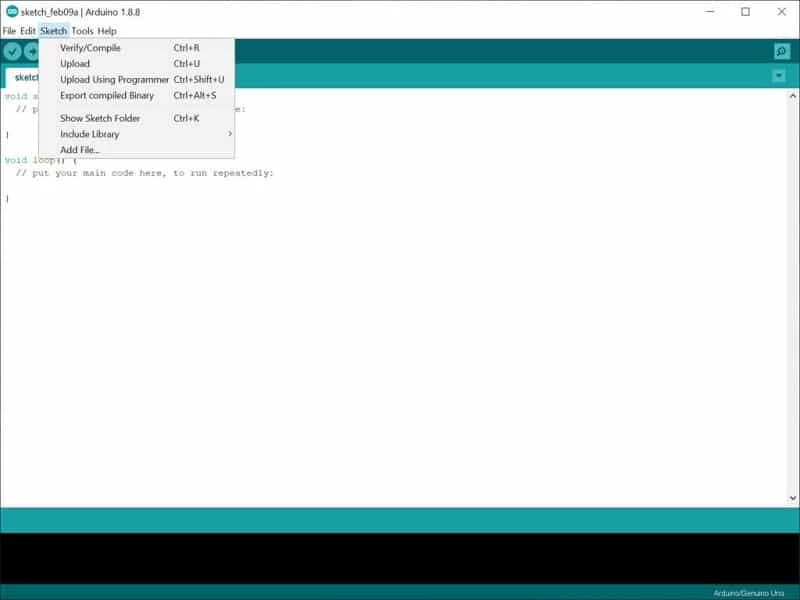
Arduino IDE について
Arduino IDE は、Arduino のマイコンボード向けにプログラム(スケッチ)を書いて書き込むための開発環境で、Windows 版の最新バージョンは 2.3.10 です。Arduino の公式サイトから無料でダウンロードでき、電子工作の入門から試作まで幅広く使われています。よくある質問の形で使い始めまでを説明します。
Arduino IDE では何ができますか?
C++ をもとにした言語でスケッチを書き、ボタン一つでコンパイルしてボードに書き込めます。シリアルモニターでボードから送られる値を確認したり、シリアルプロッターでセンサーの値をグラフにしたりもできます。バージョン 2 系ではコードの補完やデバッグの機能も加わりました。ソースコードは GitHub で公開されています。
動作環境は?
公式サポートの案内によると、Windows 版は Windows 10(64 ビット)以降に対応しています。macOS は 10.15 Catalina 以降の 64 ビット、Linux も 64 ビット版が対象です。
どこからダウンロードしますか?
Arduino のソフトウェアのページから、Windows 用のインストーラーか ZIP ファイルを選びます。インストールしないで使いたい場合は ZIP 版を展開すれば動きます。インストーラーは約 150.75 MB(カタログのデータによる)です。寄付を求める画面が出ますが、寄付をしなくてもダウンロードできます。
最初のスケッチを書き込むには?
- Arduino IDE を起動し、ボードを USB ケーブルでパソコンにつなぎます。
- 画面上部のボードの選択欄で、つないだボードとポートを選びます。
- 「ファイル」の「スケッチ例」から「Blink」を開きます。
- 右向きの矢印の「書き込み」ボタンを押すと、ボードの LED が点滅し始めます。
うまく書き込めないときは?
ポートが表示されない場合は、ケーブルが充電専用でないか確かめましょう。互換ボードでは USB シリアル変換のドライバーが別に必要なことがあります。ボードの種類を選び間違えていると書き込みに失敗するので、ボードの型番とメニューの表示を見比べてください。
ライブラリはどう追加しますか?
左側のライブラリマネージャーで名前を検索し、「インストール」を押すだけです。センサーや液晶の部品の多くは、メーカーや有志がライブラリを公開しています。ESP32 など Arduino 以外のボードは、ボードマネージャーで対応パッケージを追加すると使えます。
安全面で気をつけることは?
ダウンロードは公式サイトに限りましょう。ボードやライブラリの追加用 URL を貼り付けるときは、出どころが信頼できるものかを確認してください。
メリットとデメリットは?
- メリット:無料で、書き込みまでの手順が簡単。
- メリット:スケッチ例やライブラリが多く、学びやすい。
- デメリット:大きなプログラムの管理には向かない。
- デメリット:互換ボードではドライバーの準備が必要なことがある。
代わりになるソフトは?
スマートフォンのアプリを作るなら Android Studio、エディターとしての軽さを求めるなら Notepad++ が候補です。プログラミングの考え方を学ぶ段階なら PSeInt も使われています。
類似のソフト
すべて表示